검증식 · 조서 도구
설정에서 켜기조서를 쓰면서 매번 손으로 하던 것들.
무엇이 되나요
검증식
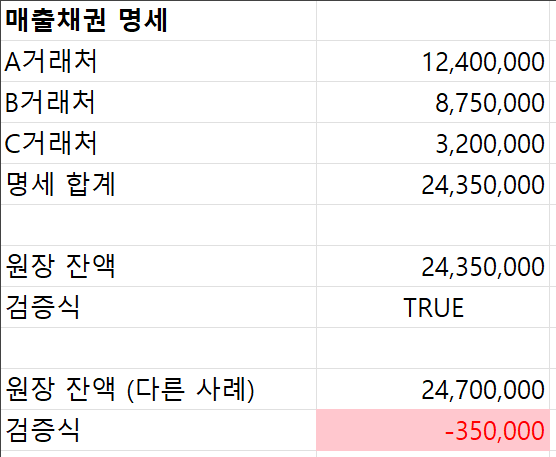
빈 칸에 커서를 두고 왼쪽 수식과 오른쪽 수식을 쓰면 끝. 같으면 TRUE, 다르면 차이금액이 부호까지 빨갛게 뜨고 칸이 연빨강으로 칠해집니다. 살아있는 수식이라 값을 고치면 즉시 다시 계산됩니다.
값만 / 서식만 붙여넣기
선택하여 붙여넣기 창을 거치지 않고 단축키로 바로.
시트명 수식 · 시트 목차
시트 이름을 셀에 수식으로 넣고, 문서 전체의 시트 목차를 하이퍼링크와 함께 만듭니다.
시트 합치기
한 문서의 여러 시트를, 또는 여러 파일을 하나로 모읍니다.
리본에는 기본으로 꺼져 있습니다 — [설정] › 화면 구성에서 켜거나, Ctrl+Shift+P 명령 팔레트로 바로 실행할 수 있습니다.
실행 화면
애드인을 실제로 돌려 찍은 화면입니다. 모든 화면은 엑셀 100% 배율 기준으로 같은 크기로 보이게 맞췄습니다.
사용법
무엇을 선택하고 어디를 누르는지, 결과가 어디에 남는지. 설치·API 키·단축키 같은 공통 준비는 사용법(기본)에 있습니다.
검증식
- 1검증식이 들어갈 빈 칸을 고릅니다.
- 2Ctrl+Shift+D (또는 리본 [도구] > 검증식).
- 3왼쪽 수식을 씁니다 — 상자가 열린 동안 셀·범위를 클릭하면 주소가 그대로 들어갑니다. SUM(A1:A5)·SUMIF 처럼 손으로 쳐도 되고, 범위만 고르면 SUM 으로 감싸 줍니다.
- 4오른쪽 수식을 같은 방법으로 씁니다. 다른 시트·다른 파일도 됩니다.
- 5같으면 TRUE(검정), 다르면 차이금액이 부호까지 빨갛게 뜨고 칸이 연빨강으로 칠해집니다.
값을 고치면살아있는 수식이라 즉시 다시 계산됩니다.
다시 잡으려면같은 칸에서 다시 실행하면 덮어씁니다.
되돌리려면Ctrl+Shift+Z.
소수점 이하 차이는 0 으로 보입니다. 값이 다르니 TRUE 는 아니고 빨간 0 에 연빨강 배경으로 뜹니다 — 색이 있는데 0 이면 소수 차이라는 뜻입니다.
붙여넣기 · 시트 도구
Ctrl+Shift+V값만 붙여넣기 — 선택하여 붙여넣기 창을 거치지 않습니다.
Ctrl+Alt+V서식만 붙여넣기.
시트명 수식커서 자리에 시트 이름이 나오는 수식을 넣습니다. 시트를 복사해 이름만 바꿔도 제목이 따라옵니다.
시트 목차문서 전체 시트 목록을 하이퍼링크와 함께 새 시트로 만듭니다.
시트 합치기한 문서의 여러 시트를, 또는 파일을 골라 그 파일들의 시트를 한곳에 모읍니다. 머리글 이름으로 열을 맞추고 [출처] 열을 붙입니다.