서식 자동화
핵심조서·정산표 서식을 버튼 하나로 통일합니다.
무엇이 되나요
서식 원클릭 10종
입력값·참조값·노랑·헤더·기본표·서브표·세로표·숫자·비율·합계행 — 선택 영역에 즉시 적용됩니다. 색과 글꼴은 설정에서 회사 기준에 맞춰 바꿀 수 있습니다.
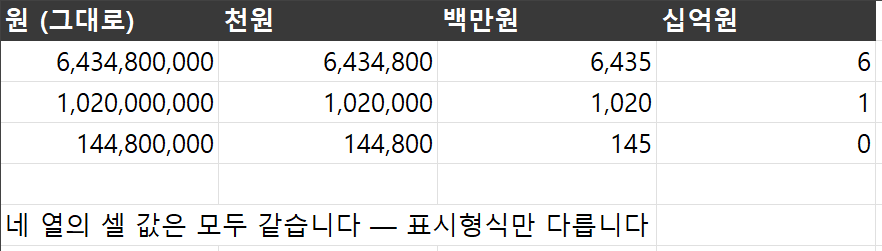
단위 표시 (천원·백만원·십억원)
표시형식만 바꿉니다. 값은 원 단위 그대로 남아 합계·대사·검증식이 깨지지 않습니다. 값을 실제로 나눠 버리는 방식과 다릅니다.
표서식
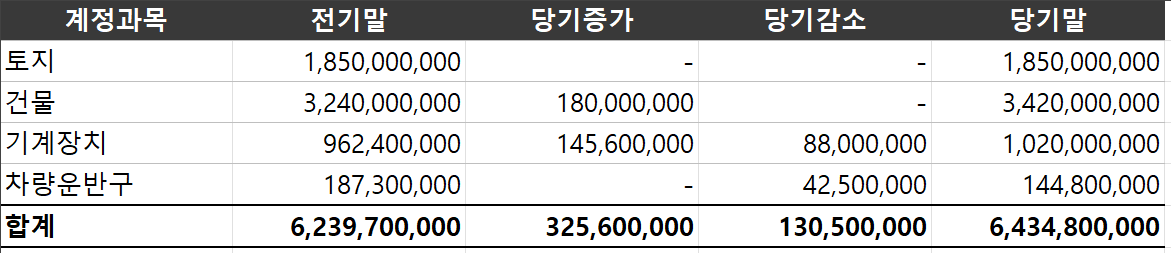
머리글이 1행인지 2행인지 스스로 판단해 삼선표 테두리를 입힙니다. 첫 열이 항목명인 표는 세로표로. 병합 셀이 있는 표는 병합·정렬·숫자서식을 그대로 두고 머리글 색과 선 색만 바꿉니다.
서식 프리셋 (기본 · 평가)
헤더·기본표·서브표 색을 한 번에 갈아 끼웁니다. 기본은 조서용 회색, 평가는 DCF 평가서용 블루 — 명령 팔레트에서 "프리셋"으로 찾습니다. 표 스타일·글꼴·숫자서식·입력값 색은 그대로 둡니다.
실행 화면
애드인을 실제로 돌려 찍은 화면입니다. 모든 화면은 엑셀 100% 배율 기준으로 같은 크기로 보이게 맞췄습니다.
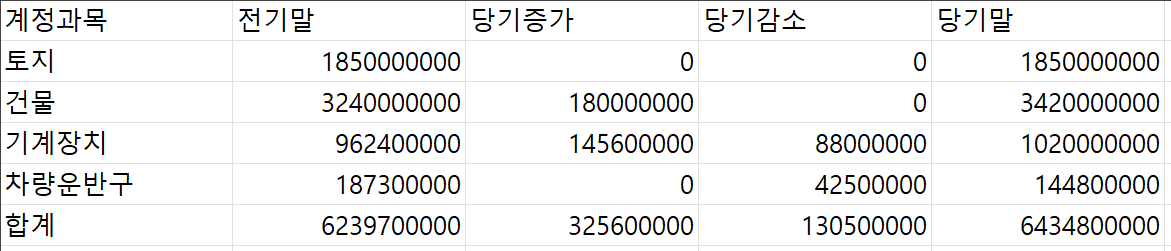
실행 전 — 값만 들어 있는 표
실행 후 — 헤더·삼선표·숫자서식·합계행
사용법
무엇을 선택하고 어디를 누르는지, 결과가 어디에 남는지. 설치·API 키·단축키 같은 공통 준비는 사용법(기본)에 있습니다.
표에 서식 입히기
- 1머리글 행을 포함해 표 전체를 선택하고 [기본표](또는 [서브표]) — 삼선표 테두리가 들어갑니다.
- 2머리글 행만 다시 선택하고 [헤더] — 머리글 음영과 흰 글씨가 적용됩니다.
- 3숫자 영역을 선택하고 [숫자서식](Ctrl+Shift+1) — 천단위 콤마, 음수는 빨간 괄호, 0은 대시. 비율은 [비율서식](Ctrl+Shift+2).
- 4합계 행을 선택하고 [합계행] — 윗선과 굵게가 들어갑니다.
이중 머리글이나 병합 셀이 있어도 머리글 범위를 스스로 판정합니다. 병합을 가로질러 선택하면 병합 전체로 넓혀 적용합니다 — 일부만 칠하면 엑셀이 병합 전체에 적용해 옆 표까지 번지기 때문입니다.
셀 성격 표시
단위 표시
- 1단위를 바꿀 숫자 영역을 선택합니다.
- 2[천원] · [백만원] · [십억원] 중 하나를 누릅니다.
- 3화면 표시만 바뀝니다 — 셀 값은 원 단위 그대로라 합계·대사·검증식이 그대로 맞습니다.
값을 실제로 나누는 기능은 일부러 없앴습니다. 한 번 나누면 원본이 사라지고, 다시 곱해도 반올림 때문에 원래 값으로 돌아오지 않아 대사가 깨집니다.
서식 프리셋 (기본 · 평가)
- 1명령 팔레트(Ctrl+Shift+P)를 열고 "프리셋"을 칩니다 — 리본 버튼은 따로 없습니다.
- 2[서식 프리셋 - 기본]은 조서용 회색, [서식 프리셋 - 평가]는 DCF 평가서용 블루입니다.
- 3헤더·기본표·서브표 색만 바뀝니다. 이미 칠해 둔 표는 그대로이고, 다음에 누르는 서식 버튼부터 새 색으로 들어갑니다.
색을 하나씩 고르고 싶으면 [설정]에서 직접 지정합니다 — 프리셋은 그 설정값을 한 번에 바꿔 주는 지름길입니다.