감사 분석
설정에서 켜기표본과 이상징후를 엑셀 안에서.
무엇이 되나요
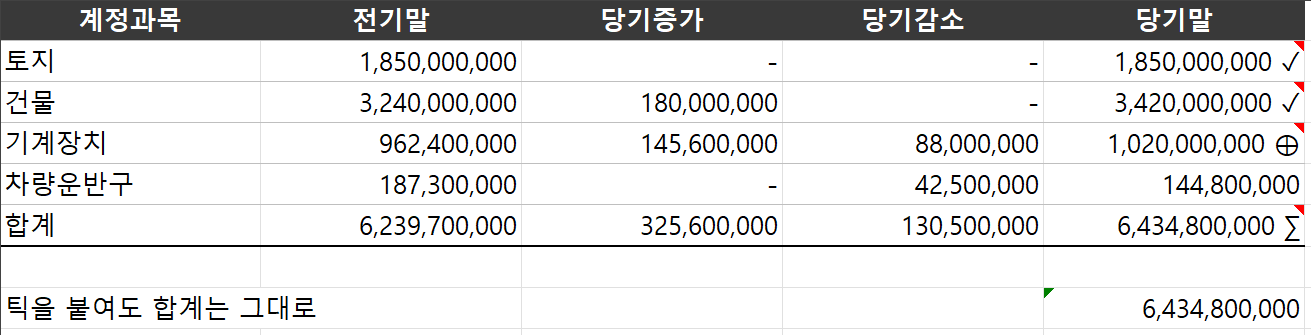
틱마크 11종
확인·합계검증·대사·증빙확인·미비·이월대사·특기·차이와 근거를 적어 넣는 틱까지. 셀 값을 건드리지 않고 검토 흔적만 남기며, 범례표를 따로 뽑을 수 있습니다.
Benford 분포 분석
1자리·1~2자리 분포를 검정하고, 특정 자릿수에 해당하는 전표만 뽑아 볼 수 있습니다.
MUS 금액단위 표본추출
모집단 시트에서 버튼 하나. 결과는 IDEA 출력식 표본 목록이고 설계 내용은 A1 메모에 남습니다. 표본수만 빠르게 보는 [표본수 계산]도.
이상전표 분석
이상징후 규칙으로 전표를 훑고, 걸린 전표를 원장에서 바로 되짚어 볼 수 있습니다.
리본에는 기본으로 꺼져 있습니다 — [설정] › 화면 구성에서 켜거나, Ctrl+Shift+P 명령 팔레트로 바로 실행할 수 있습니다.
실행 화면
애드인을 실제로 돌려 찍은 화면입니다. 모든 화면은 엑셀 100% 배율 기준으로 같은 크기로 보이게 맞췄습니다.
사용법
무엇을 선택하고 어디를 누르는지, 결과가 어디에 남는지. 설치·API 키·단축키 같은 공통 준비는 사용법(기본)에 있습니다.
틱마크
- 1흔적을 남길 셀(또는 범위)을 선택합니다.
- 2리본 [틱마크]에서 기호를 고르거나, 확인 틱은 Ctrl+Shift+T.
- 3근거를 함께 남기려면 [근거 적어서 넣기] — 메모로 붙습니다.
- 4[틱마크 범례]를 누르면 문서 전체의 틱과 근거를 한 시트로 모아 줍니다.
기호는 값이 아니라 표시형식으로 붙습니다 — 화면엔 기호가 보이고 셀 값은 그대로라 합계와 수식이 깨지지 않습니다. 떼려면 [틱마크 지우기].
Benford 분포 분석
- 1금액 열을 선택하고 [Benford 1자리] 또는 [1-2자리].
- 2결과 시트 맨 위의 [적용 적합성 점검]을 먼저 읽습니다 — 건수 부족·금액대 협소·동일금액 반복·음수 비율을 경고합니다.
- 3MAD·카이제곱·자릿수별 Z 값과 관측/기대 차트를 봅니다.
- 4특정 자릿수만 뽑아 보려면 [이 자릿수 뽑기].
적합성 경고가 있는데도 불일치를 곧바로 부정 징후로 읽지 마세요 — 표본 성격 때문에 분포가 어긋나는 경우가 흔합니다.
MUS 금액단위 표본추출
- 1모집단 시트에서 [MUS 표본추출]을 누르면 시트 전체(1행 = 머리글)를 모집단으로 제안합니다(일부만 쓰려면 범위를 선택하고 누름). 이어서 장부금액 열을 머리글 목록에서 고르고, 수행중요성은 중요성 조서의 셀을 클릭하거나 직접 입력(셀을 고르면 출처가 비고에 남음), 위험수준 x 통제 의존을 한 목록에서 고르면 신뢰계수가 표(기본값 높음 3.0/1.0 · 보통 1.5/0.7 · 낮음 0.6/0.4, [설정]에서 법인 정책에 맞게 수정)로 정해집니다. 확인 창에서 예상 샘플수를 보고 [예]. 예상왜곡·항목 이름은 [아니오]에서만 묻고 seed 는 자동 기록.
- 2고가액은 전수, 나머지는 계통추출. 결과 시트는 참고조서(IDEA 출력)처럼 TC_SAMPLE_NO·TC_MUS_HV·TC_TIMES_SELECTED·TC_RECORD_NO 에 원본 열을 붙인 표본 목록만 두고, Source·PM·R·표본구간·표본수·seed·시작점은 A1 메모에 남깁니다.
- 3표본을 뽑지 않고 표본수만 보려면 [표본수 계산] — 총액·PM·위험 x 통제 세 가지로 R·J·표본수를 바로 보여 줍니다.
추출 내역이 _MUS_이력 시트에 누적됩니다 — 몇 번 다시 뽑았고 무엇이 최종인지가 남습니다. seed 가 있으면 같은 표본을 언제든 다시 만들 수 있습니다.
이상전표 분석
- 1분개장 표 안에 커서를 두고 [이상전표 분석].
- 2위험 신호(주말·공휴일·기말 전후·라운드금액·드문 계정조합·중복전표 등)로 전표마다 점수가 매겨집니다.
- 3점수가 높은 전표를 골라 [이 전표 보기] — 원장에서 그 전표만 필터해 보여줍니다.
- 4돌아오려면 Ctrl+Shift+Z.